

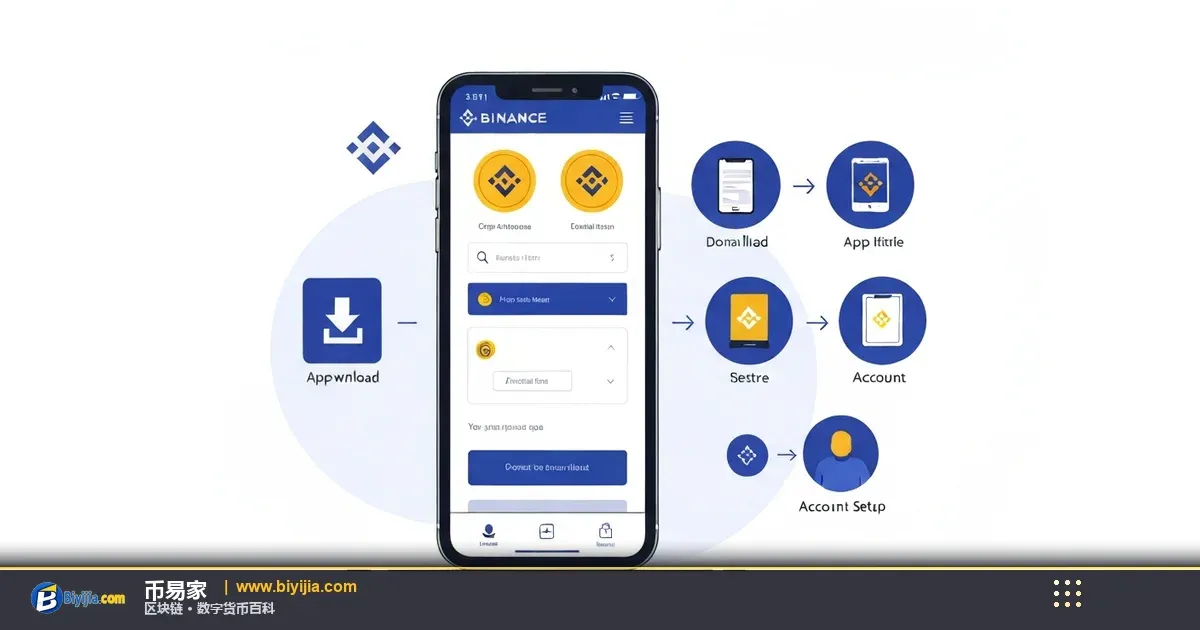
核心要点
- 要点1:确保使用已注册的 Apple ID 登录 App Store,才能顺利获取币安App。
- 要点2:下载前先在 iPhone 设置中开启地区限制,避免因地区不同导致搜索不到。
- 要点3:⚠️ 只从官方 App Store 下载,防止假冒应用导致资产损失。
- 要点4:适合所有想在 iPhone 上使用币安App进行交易的新手用户。
步骤 1:准备 Apple ID和密码
说实话,我在第一次下载币安App前,忘记检查自己的 Apple ID 是否已经激活,结果在 App Store 里登录失败。下面的步骤帮你避免同样的坑。
1. 打开 iPhone 的设置。
2. 往下滑动,找到并点击Apple ID、iCloud、媒体与购买项目(有时显示为你的姓名)。
3. 如果已经登录,你会看到 Apple ID 邮箱;如果没有,点登录到你的 iPhone,输入你的 Apple ID和密码。
⚠️ 请确保密码是最新的,若最近更改过,请使用新密码。
[此处插入截图:设置 → Apple ID、iCloud、媒体与购买项目]
步骤 2:打开 App Store 并登录
打开 iPhone 主屏幕上的App Store图标。
1. 进入 App Store 后,点击右上角的头像图标。
2. 系统会提示你登录 Apple ID。如果已经在设置里登录,这里会直接显示你的账户信息;如果没有,则在此输入Apple ID和密码。
登录成功后,App Store 会显示你的账户名称和积分。
[此处插入截图:App Store 右上角头像登录界面]
步骤 3:搜索并获取币安App
在 App Store 首页底部,点击搜索图标。
1. 在搜索框中输入“币安”。系统会列出相关应用,注意辨认官方图标(蓝色圆形带白色 B)。
2. 找到官方的币安App后,点右侧的获取按钮。
3. 若系统弹出确认框,输入Apple ID密码或使用 Face ID/Touch ID 完成验证。
4. 验证通过后,App Store 会开始下载并自动安装币安App。
⚠️ 请务必确认开发者为“Binance”,避免下载到同名的山寨应用。 [此处插入截图:App Store 搜索结果 – 币安App]
步骤 4:检查安装完成并打开币安App
下载结束后,主屏幕会出现新的币安App图标。
1. 长按图标可以查看 App 信息,确保版本号为最新(截至2026年3月,最新版本为 6.27.0)。
2. 首次打开时,会要求授权通知、定位等权限,建议全部同意,以获得行情推送和安全提醒。
[此处插入截图:币安App 主界面及权限弹窗]
关键数据区块
截至2026年3月,币安全球活跃用户已超过1.2亿,其中约有30%使用 iOS 设备进行交易。这个数据来源于币安官方公布的月度报告,说明 iPhone 用户在整体生态中占据重要位置。
术语解释
Apple ID(Apple Identification):苹果公司提供的唯一账户标识,用于登录 App Store、iCloud、iTunes 等服务。
Face ID(Face Identification):基于面部识别的解锁和支付验证技术,支持在下载应用时快速完成身份验证。
官方渠道(Official Channel):指由币安官方直接发布的应用商店页面,确保软件未被篡改。
常见问答
为什么在 App Store 搜索不到币安App?
可能是因为你的 iPhone 所在地区受限,或 Apple ID 所在地区与应用发布地区不匹配。建议在设置 → 通用 → 语言与地区中将地区切换为支持的国家(如美国),然后重新搜索。
下载币安App后需要额外安装插件吗?
不需要。币安App 已内置所有交易和钱包功能,官方不再要求额外的插件或第三方工具。
App Store 显示“此应用不可用”,怎么办?
通常是地区限制或账户问题。检查 Apple ID 是否已完成实名认证,或尝试使用 VPN 将 IP 切换至支持地区。
下载后出现“未受信任的企业开发者”提示?
这说明你可能误下载了非官方版本。务必删除该应用,重新从官方 App Store 下载,以免资产被盗。
登录币安App需要绑定手机吗?
是的,首次登录会要求绑定手机号码进行短信验证码验证,这是官方的安全措施。
币安App支持哪些语言?
截至2026年3月,币安App已支持超过15种语言,包括简体中文、繁体中文、英文、日文、韩文等,用户可在设置中自行切换。
总结
通过本文,我从准备 Apple ID、登录 App Store、搜索获取币安App到检查安装完成的每一步都做了细致拆解。记住只在官方 App Store 下载,并及时更新到最新版本,以确保安全。完成以上步骤后,你就可以安全地在 iPhone 上使用币安App进行加密资产管理和交易了。