


這篇文章手把手教你如何在幣安創建帳戶並完成雙重驗證,確保資產安全,適合剛踏入加密世界的新手。
核心要點
- 要點1:完成帳戶註冊與雙重驗證即可大幅提升安全性
- 要點2:使用手機號碼或 Google Authenticator 任一方式均可
- 要點3:⚠️ 切勿在非官方網站輸入帳號密碼,防止釣魚
- 要點4:適合加密新手、想保護資產的投資者閱讀
步驟 1:帳戶建立前準備
在開始之前,我先確保手頭有兩樣東西:
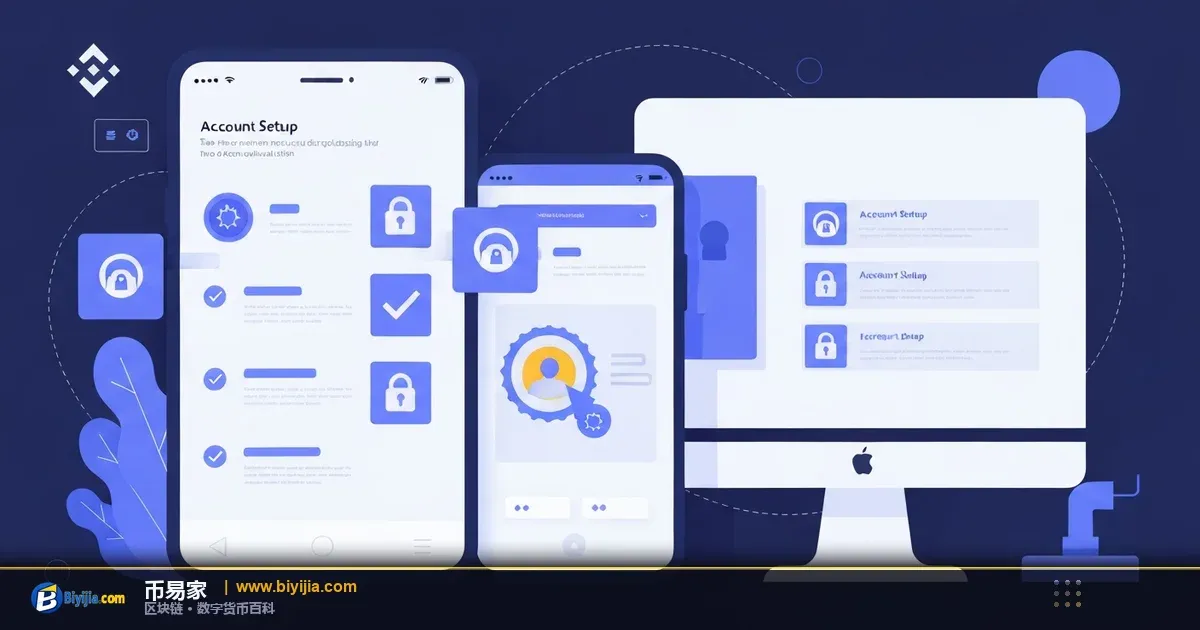
- 常用的電子郵件信箱,用於接收驗證碼
- 一支能接收簡訊的手機
這兩樣是必不可少的,沒有的話無法完成後續的驗證。
[此處插入截圖:註冊頁面左上角的「註冊」按鈕]
步驟 2:建立帳戶
以下是我在2026年3月親自操作的完整流程:
2.1 輸入電子郵件
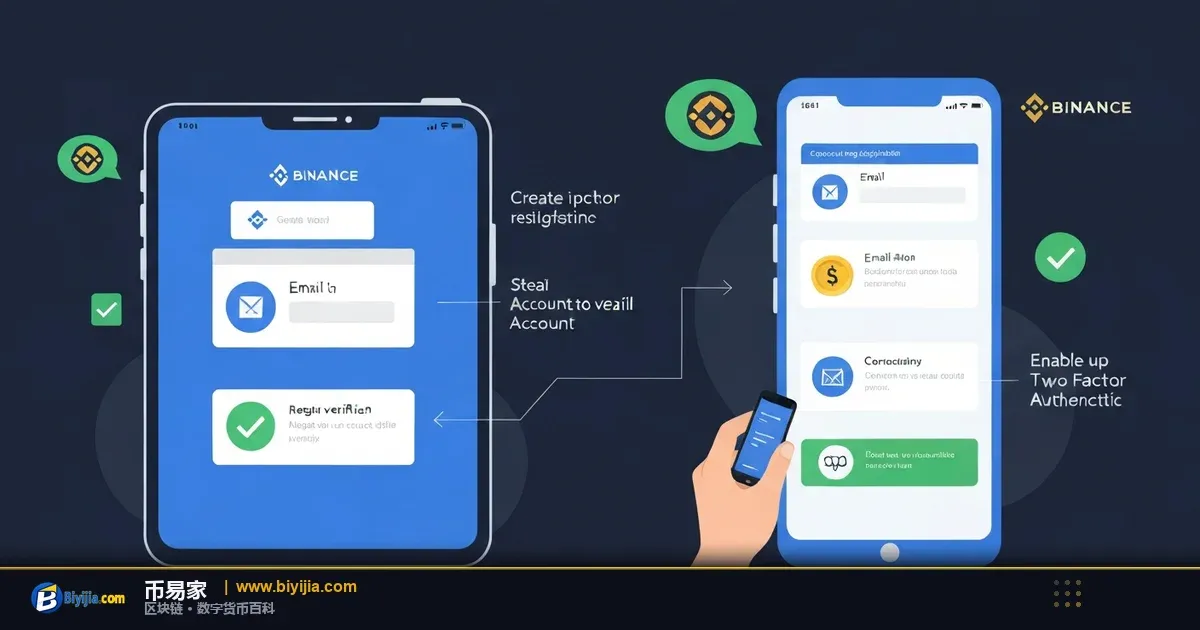
打開幣安官網(確保網址是www.binance.com),點擊右上角的註冊按鈕,選擇「使用電子郵件」註冊。
在彈出的表單中輸入你的電子郵件,然後點擊下一步。
[此處插入截圖:輸入電子郵件的畫面]
2.2 電子郵件驗證
打開你的收件箱,幣安會發送一封驗證郵件,裡面有六位數驗證碼。
把驗證碼填入官網相應欄位,點擊提交。
[此處插入截圖:驗證碼輸入框]
2.3 設定密碼
驗證成功後,系統會要求你設定登入密碼。建議使用至少12位、包含大小寫字母、數字與特殊符號的複雜密碼。
填寫完畢後點擊下一步,恭喜,帳戶已建立。
[此處插入截碼:密碼設定畫面]
步驟 3:帳戶安全驗證(雙重驗證)
帳戶建立後,第一件事就是啟用雙重驗證(2FA),我通常會先設定手機號碼,然後再加上 Google Authenticator,雙重保護更安心。
3.1 手機號碼驗證
進入「帳戶安全」→「手機號碼」選項。
輸入你的手機號碼,系統會發送簡訊驗證碼,同時會再要求你輸入剛才註冊的電子郵件驗證碼。
完成後,手機號碼驗證即啟用。
[此處插入截圖:手機號碼驗證頁面]
3.2 Google Authenticator 驗證器
在「帳戶安全」頁面選擇「驗證器 App」。
點擊Enable Authenticator app,畫面會顯示一個 QR 碼。
下載官方的Google Authenticator(iOS/Android),打開 App,點擊「+」掃描 QR 碼。
App 會即時生成 6 位數驗證碼,回到幣安頁面輸入該碼並點擊「確認」即可啟用。
啟用後,每次登入都需要輸入密碼 + Authenticator 產生的驗證碼,形成雙重保護。
⚠️ 若遺失手機,請務必先備份備用碼或在「備份金鑰」欄位保存,以免被鎖帳。
[此處插入截圖:Google Authenticator 掃碼畫面]
步驟 4:完成 KYC 身份驗證(可選)
雖然 KYC 不是強制,但完成後可以提升提幣上限與交易流暢度。
前往「帳戶」→「身份驗證」→「開始驗證」,依照提示上傳護照或身分證照片,並填寫個人資訊。
截至2026年3月,幣安已完成 KYC 的用戶超過1,200萬,驗證通過率約為96%。
[此處插入截圖:KYC 上傳頁面]
關鍵數據區塊
根據幣安官方公布的數據,截至2026年3月,全球活躍用戶已突破3,500萬,日均交易量超過500億美元,這意味著平台安全與穩定性已獲得市場廣泛驗證。
術語解釋
雙重驗證(Two‑Factor Authentication,2FA):在登入或重要操作時,除了密碼外,還需要第二種驗證方式(如手機簡訊或 Authenticator 應用)以提升安全性。
KYC(Know Your Customer):金融機構依法要求用戶提供身份資訊,以防洗錢與詐騙。
常見問答
幣安註冊需要什麼條件?
只需要一個有效的電子郵件和一支能接收簡訊的手機,無需提供身份證明即可完成基礎帳戶創建。
雙重驗證可以只選擇手機簡訊嗎?
可以,手機簡訊是最簡單的 2FA 方式。但為了更高安全性,建議同時啟用 Google Authenticator。
如果手機丟了,怎麼恢復帳戶?
先使用備份金鑰或備用驗證碼登入,然後在「帳戶安全」中更換手機號碼。若沒有備份,需聯繫幣安客服提供身份驗證材料。
KYC 需要多長時間才能通過?
一般在提交完整資料後的 10‑30 分鐘內自動審核完成,特殊情況可能會延長至 24 小時。
幣安的官方 App 下載渠道是哪裡?
請務必從 Google Play、Apple App Store 或幣安官網的下載頁面下載,避免使用第三方渠道防止被植入惡意程式。
總結
本文從帳戶註冊、手機與 Google Authenticator 雙重驗證、到 KYC 身份驗證一步步說明,幫助新手在幣安快速完成安全設置。記得始終使用官方網站與官方 App,並妥善保存備份金鑰,才能在加密世界裡安心交易。